
چک لیست خرید آل این وان؛ 8 گام طلایی قبل از پرداخت
این چک لیست خرید آل این وان را برای کسی نوشتهایم که میخواهد یک دستگاه کارکرده یا استوک بخرد و نمیخواهد بعد از دو هفته تازه بفهمد هارد ایراد داشته یا یکی از پورتها کار نمیکند. هشت گام زیر همان کارهایی است که پشت میز تست فروشگاه انجام میدهیم، به ترتیبی که کمترین وقت را میگیرد.
اگر با این چک لیست خرید آل این وان حضوری به فروشگاه میآیید، حدود چهل دقیقه برای هر دستگاه کنار بگذارید. اگر از شهر دیگری سفارش میدهید، بخش خرید غیرحضوری را بخوانید؛ آنجا گفتهایم چه عکس و ویدئویی بخواهید.
پیش از رفتن؛ وسایلی که همراه چک لیست خرید آل این وان لازم دارید
- یک فلش USB که چند فایل عکس و یک ویدئوی Full HD رویش باشد؛ با آن هم پورتها را امتحان میکنید هم پخش ویدئو را.
- هدفون سیمدار با فیش ۳٫۵ میلیمتری برای تست جک صدا.
- گوشی همراه برای جفت کردن بلوتوث، تست وایفای از طریق هاتاسپات و عکس گرفتن از مشخصات سیستم.
- اگر دستگاه قرار است در شبکه اداره نصب شود، یک کابل شبکه کوتاه.
- برای iMac، یک کارت حافظه SD؛ اسلات SDXC در بیشتر مدلهای این خانواده وجود دارد و کمتر کسی امتحانش میکند.
برنامههای تست را هم از قبل روی فلش بریزید. برای ویندوز CrystalDiskInfo جهت سلامت دیسک و HWiNFO جهت دما و مشخصات کافی است. برای مک به برنامه اضافه نیازی ندارید؛ ابزارهای داخلی خود macOS جواب میدهد.
هشت گام تست، به ترتیب اجرا
گام ۱: هویت دستگاه را با کارت محصول تطبیق دهید
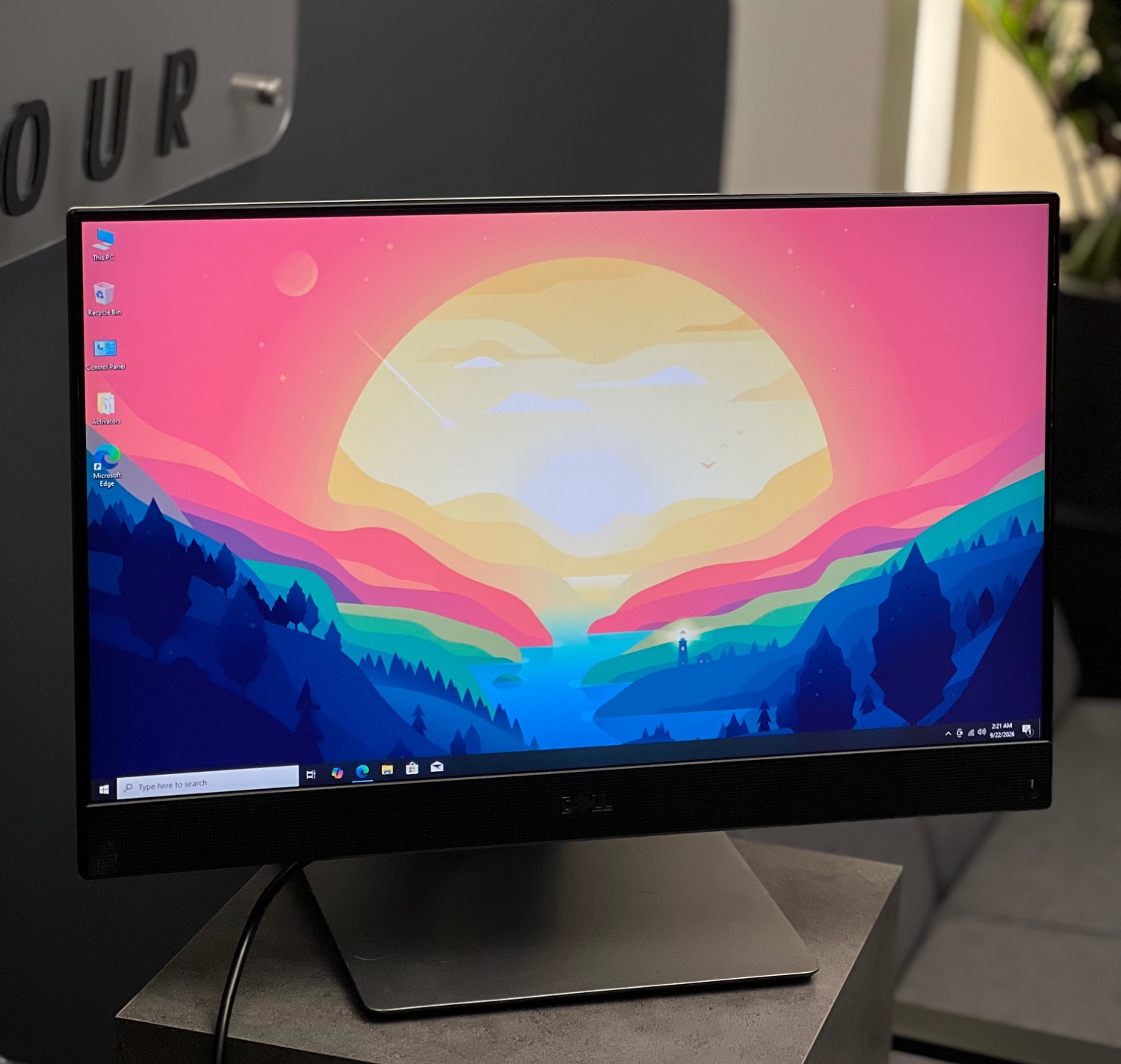
اولین سؤال چک لیست خرید آل این وان این است که دستگاه روی میز همان چیزی است که در سایت دیدهاید یا نه. در Dell، برچسب Service Tag را زیر پایه یا پشت بدنه پیدا کنید و همان را در BIOS هم ببینید. در ویندوز، فرمان PowerShell به شکل Get-CimInstance Win32_BIOS شماره سریال را نشان میدهد.
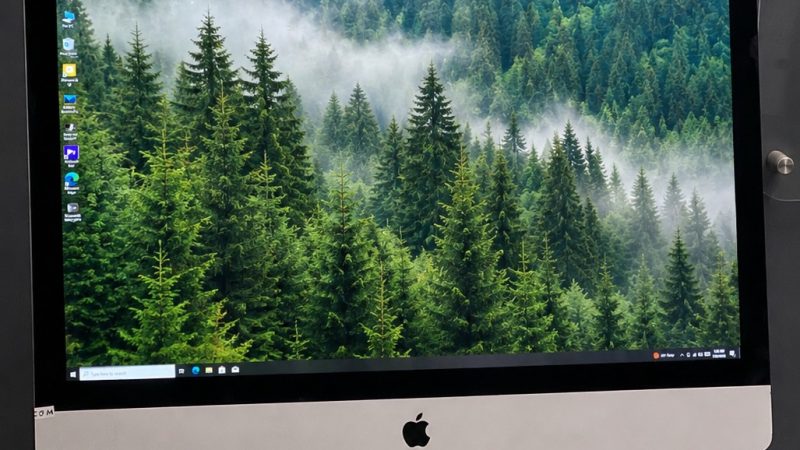
در iMac از منوی Apple گزینه About This Mac سال و اندازه را نشان میدهد؛ مثلاً iMac (Retina 5K, 27-inch, 2017). در System Information هم Model Identifier را یادداشت کنید، مثل iMac18,3. این شناسه از برچسب کارت دقیقتر است و جلوی اشتباه بین نسلها را میگیرد.
بعد پردازنده، رم و حافظه را با عنوان کارت مقایسه کنید. اگر کارت نوشته Core i5-9500 و Task Manager چیز دیگری نشان میدهد، قبل از هر تست دیگری توضیح بخواهید.
گام ۲: بدنه، پایه و شیشه جلو
بدنه را در چک لیست خرید آل این وان دستکم نگیرید. دستگاه را خاموش زیر نور مستقیم بچرخانید. لبههای شیشه iMac را نگاه کنید؛ در مدلهای باریک بعد از ۲۰۱۲ شیشه با چسب به بدنه وصل شده و ترک یا بلند شدن گوشه آن نشانه باز شدن قبلی است. این لزوماً بد نیست، ولی باید بدانید چه قطعهای عوض شده.
در همین ردیف چک لیست خرید آل این وان، پایه را چند بار تا انتهای زاویه عقب و جلو ببرید. لق بودن لولا یا صدای خش، بعداً روی میز شلوغ دفتر آزارتان میدهد. در Dellها اگر پایه ارتفاعپذیر است، آن را بالا و پایین کنید و ببینید در هر ارتفاع میایستد یا سر میخورد.
گام ۳: صفحه نمایش را با رنگهای تمامصفحه بسنجید
برای این بخش از چک لیست خرید آل این وان، پنج تصویر تکرنگ سفید، مشکی، قرمز، سبز و آبی را تمامصفحه باز کنید. روی سفید دنبال نقطه تیره بگردید و روی مشکی دنبال نقطه روشن. پیکسل سوخته در وسط صفحه برای طراح عیب جدی است، ولی برای صندوقدار شاید قابل چشمپوشی باشد؛ تصمیم با کاربرد شماست.
روی تصویر مشکی، اتاق را تاریک کنید و لبهها را ببینید. نشت نور از گوشهها در پنلهای IPS تا حدی طبیعی است، اما لکه زرد یا سایه یکنواخت روی بخشی از صفحه طبیعی نیست. روشنایی را یک بار روی کمترین و یک بار روی بیشترین مقدار بگذارید و چشمک زدن را بررسی کنید.
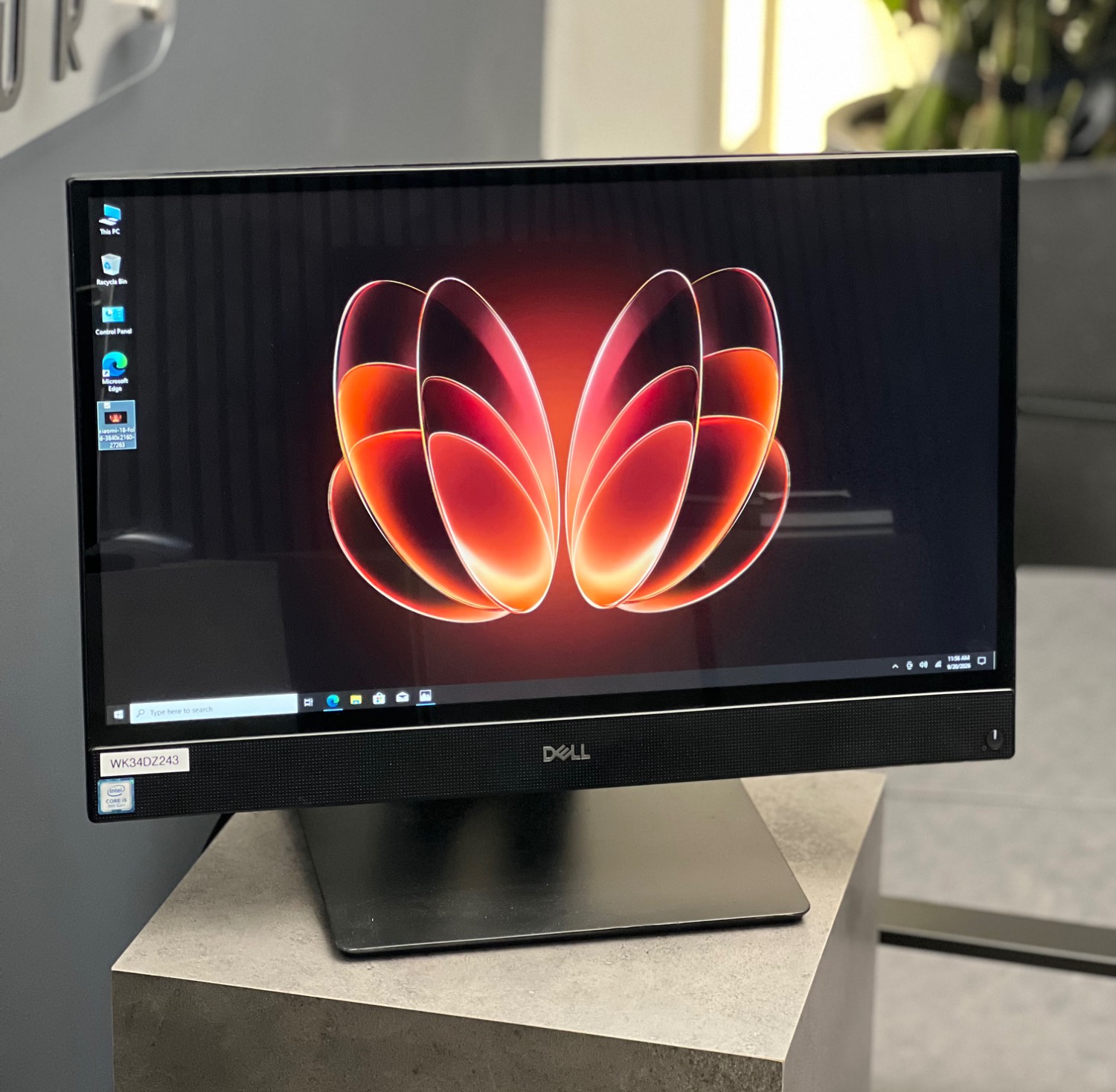
در مدلهای لمسی مثل Dell 5270 تاچ، برنامه Paint را باز کنید و با انگشت خطوطی از گوشه به گوشه بکشید. جایی که خط قطع شود، لایه لمسی پاسخ نمیدهد. چهار لبه صفحه را جداگانه امتحان کنید چون خرابیها معمولاً از لبه شروع میشود.
گام ۴: سلامت هارد یا SSD
مهمترین تست چک لیست خرید آل این وان کارکرده همین است. در ویندوز، CrystalDiskInfo را اجرا کنید. وضعیت Good کافی نیست؛ ستون Power On Hours و تعداد Reallocated Sectors را هم ببینید. عدد غیرصفر در سکتورهای جایگزینشده روی هارد مکانیکی یعنی سطح دیسک شروع به خراب شدن کرده است.
در Task Manager و زبانه Performance، ویندوز نوع هر دیسک را با برچسب SSD یا HDD نشان میدهد. اگر کارت از SSD حرف زده و اینجا HDD میبینید، مورد باید روشن شود. یک فایل ویدئوی چندگیگی را از فلش روی دسکتاپ کپی کنید و سرعت را با چشم ببینید.
نسخه مک این ردیف از چک لیست خرید آل این وان سادهتر است: برنامه System Information را باز کنید و در بخش Storage یا SATA وضعیت S.M.A.R.T. را بخوانید؛ باید Verified باشد. Disk Utility را هم اجرا کنید و First Aid را روی دیسک اصلی بزنید. اگر iMac ترکیب SSD کوچک و هارد بزرگ دارد، هر دو باید جداگانه دیده شوند.
گام ۵: رم، پردازنده و دما زیر بار
برای ردیف رم در چک لیست خرید آل این وان، Task Manager در بخش Memory حجم، سرعت و تعداد اسلاتهای استفادهشده را میگوید. اگر کارت ۱۶ گیگ نوشته، ببینید دو ماژول ۸ است یا یک ماژول ۱۶؛ برای ارتقای بعدی فرق میکند.
بعد ده تا پانزده دقیقه پردازنده را زیر بار ببرید؛ مثلاً با خروجی گرفتن از یک ویدئو یا اجرای یک بنچمارک چندهستهای. در همین مدت HWiNFO را باز نگه دارید. اگر دما خیلی زود به حد بالا برسد و فرکانس افت کند، خمیر حرارتی یا فن به سرویس نیاز دارد.
به صدای فن هم گوش کنید. صدای یکنواخت هوا عادی است؛ تقتق، سوت تیز یا لرزش متناوب یعنی بلبرینگ فن خسته شده. در iMac برای تست کلی سختافزار، هنگام روشن شدن کلید D را نگه دارید تا Apple Diagnostics اجرا شود. در Dell با F12 هنگام بوت، گزینه Diagnostics در منوی بوت ظاهر میشود.
گام ۶: همه پورتها و لوازم داخلی
بخش پورتها طولانیترین ردیف چک لیست خرید آل این وان است.
- فلش را تکتک به پورتهای USB بزنید، نه فقط یکی.
- کابل شبکه را وصل کنید و از چراغ پورت و دریافت آدرس IP مطمئن شوید.
- هدفون را به جک صدا بزنید و ویدئو را پخش کنید؛ بعد بلندگوی داخلی را با صدای بلند امتحان کنید تا لرزش یا خش معلوم شود.
ردیف بعدی چک لیست خرید آل این وان صدا و تصویر است. دوربین را با برنامه Camera ویندوز یا Photo Booth مک باز کنید و میکروفون را با ضبط یک پیام کوتاه بسنجید. وایفای را به هاتاسپات گوشی وصل کنید و بلوتوث را جفت کنید. در iMac اسلات کارت SD و پورتهای Thunderbolt را هم از قلم نیندازید.
اگر کیبورد و ماوس همراه دستگاه است، همه کلیدها را در یک ویرایشگر متن تایپ کنید. Magic Keyboard و Magic Mouse 2 در جعبه iMac ۲۰۱۷ بودهاند، ولی در کالای استوک ممکن است لوازم همراه متفاوت باشد؛ پیش از خرید بپرسید چه چیزهایی تحویل میگیرید.
گام ۷: قفلها، حسابها و نرمافزار
در iMac مطمئن شوید هیچ Apple ID روی دستگاه وارد نشده و Find My خاموش است. هنگام روشن شدن کلید Option را نگه دارید؛ اگر به جای فهرست دیسکها یک کادر رمز ظاهر شد، رمز Firmware فعال است و بدون صاحب قبلی یا مرکز سرویس باز نمیشود.
در ویندوز، وضعیت فعالسازی را در Settings و بخش Activation ببینید. درباره نسخه نصبشده و مجوز آن نظر فروشگاه را بپرسید و پاسخ را روی فاکتور بخواهید. رمز BIOS را هم با زدن F2 در Dell امتحان کنید؛ BIOS قفلشده بعداً برای نصب سیستمعامل دردسر میسازد.
گام ۸: فاکتور، گارانتی و شرایط بازگشت
آخرین ردیف چک لیست خرید آل این وان کاغذی است: روی فاکتور مدل، شماره سریال یا Service Tag، پردازنده، رم و حافظه باید ثبت شود. مدت گارانتی در کامسیتی روی صفحه هر کالا آمده و بین کالاها فرق دارد؛ همان را با فروشنده چک کنید.
طبق صفحه تماس سایت، در صورت مغایرت یا نقص فنی میتوانید طبق شرایط بازگشت کالا درخواست مرجوعی ثبت کنید و کالا باید سالم و در بستهبندی اولیه باشد. پس جعبه و فوم را تا پایان دوره تست نگه دارید.
جدول خلاصه چک لیست خرید آل این وان
| گام | ابزار | نتیجه قابل قبول |
|---|---|---|
| هویت | About This Mac، System Information، برچسب Service Tag | مدل و سال با کارت یکی باشد |
| بدنه و پایه | نور مستقیم، چرخاندن پایه | ترک و لقی نداشته باشد |
| صفحه | تصاویر تکرنگ | بدون پیکسل سوخته در محدوده کاری |
| دیسک | CrystalDiskInfo، Disk Utility | Reallocated Sectors صفر، S.M.A.R.T. Verified |
| رم و دما | Task Manager، HWiNFO، Apple Diagnostics | افت فرکانس نداشته باشد |
| پورتها | فلش، هدفون، کابل شبکه، کارت SD | همه پورتها پاسخ دهند |
| قفلها | کلید Option، تنظیمات Activation | بدون رمز Firmware و حساب قبلی |
| مدارک | فاکتور | سریال، مشخصات و مدت گارانتی ثبت شود |
نکتههای مخصوص هر برند در چک لیست خرید آل این وان
iMac
در iMacهای ۲۱٫۵ اینچی، رم اغلب قابل دسترس کاربر نیست. در مدل اواسط ۲۰۱۴ رم روی برد لحیم شده و در ۲۰۱۷ معمولی، اپل فقط امکان انتخاب ۱۶ گیگ را هنگام سفارش کارخانه ذکر کرده است. بنابراین مقدار رمی که در گام ۵ میبینید، عملاً سقف استفاده شماست.
در ۲۷ اینچیها پشت پایه یک دریچه کوچک چهار اسلات رم را نشان میدهد. همانجا ببینید چند اسلات خالی است؛ این عدد مشخص میکند ارتقای بعدی چقدر ساده است.
Dell OptiPlex
در آل این وانهای OptiPlex، Service Tag کلید همهچیز است؛ با آن میشود درایور دقیق و مشخصات کارخانه را از سایت Dell پیدا کرد. اگر برچسب کنده شده باشد، شماره را از BIOS بخوانید و روی فاکتور بنویسید.
در مدلهایی که پردازنده آنها پسوند T دارد، مثل Core i5-9500T در Dell 5270، دمای کاری پایینتر از نسخه بدون پسوند است. اگر چنین مدلی زیر بار سبک داغ شد، فن یا مسیر هوا مشکل دارد، نه طراحی دستگاه.
Lenovo و مدلهای نو یا اوپنباکس
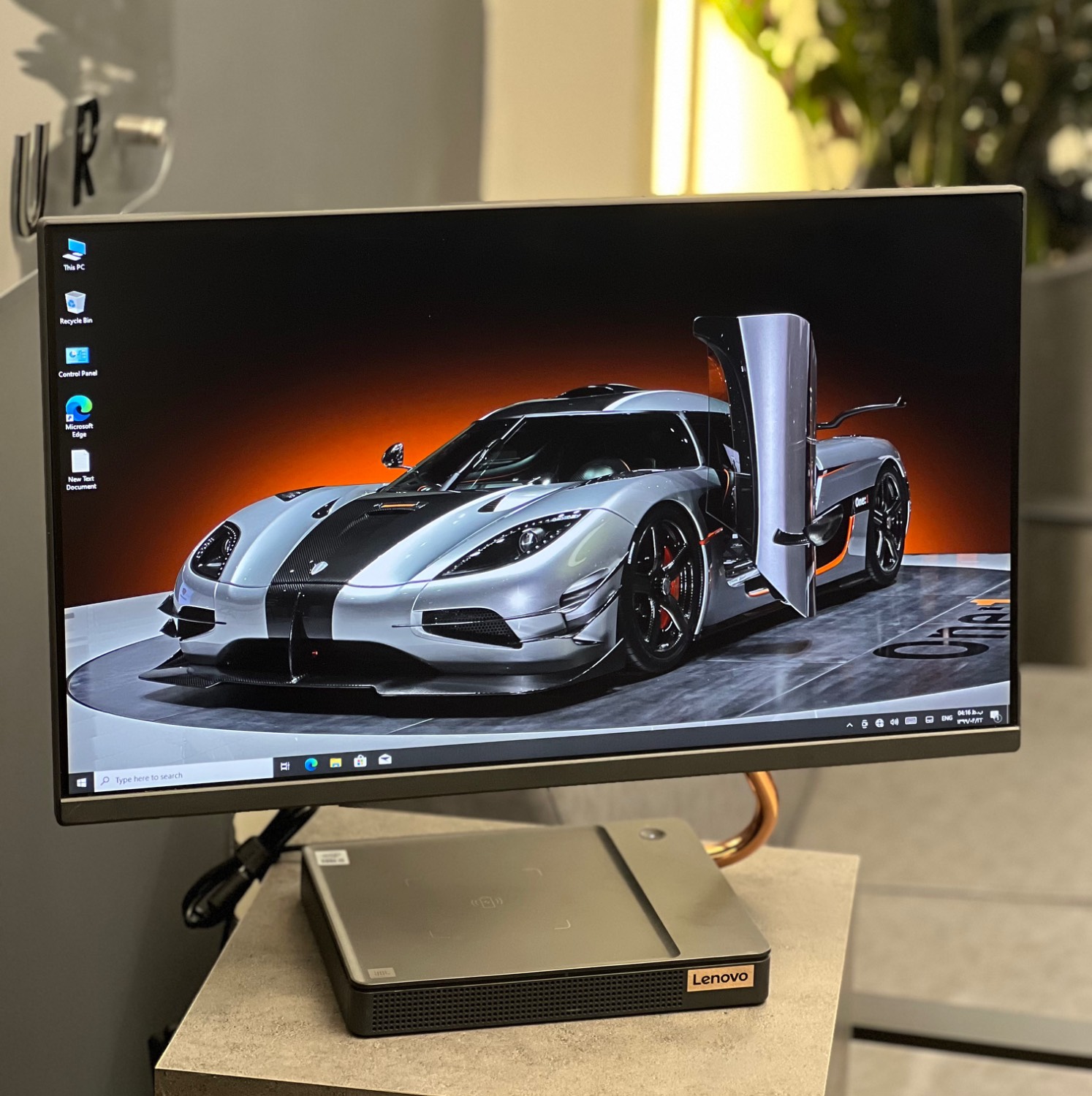
برای Lenovo موجودی که Core i5-10210U لپتاپی دارد، تست بار طولانی مهمتر است چون این پردازنده برای توان پایین طراحی شده و رفتار حرارتی بدنه تعیین میکند چقدر فرکانس توربو حفظ شود. در مدلهای اوپنباکس مثل Hylan، وجود جعبه اصلی و لوازم همراه را بپرسید.
اهواز و گرد و خاک؛ بخشی که در هیچ دفترچهای نیست
ریزگرد اهواز به داخل هر دستگاهی راه پیدا میکند و برای همین یک ردیف محلی به چک لیست خرید آل این وان اضافه میکنیم. هنگام تست، با چراغ قوه گوشی به دریچههای تهویه نگاه کنید. لایه خاکستری روی توری یعنی داخل دستگاه هم تمیزکاری میخواهد. پیش از تحویل از فروشنده بپرسید سرویس داخلی انجام شده یا نه.
بعد از خرید، دستگاه را روی میزی بگذارید که مستقیم زیر دریچه کولر آبی نباشد. هوای مرطوب و خاک با هم روی برد مینشینند. در فصل گرد و غبار، کاور پارچهای ساده برای شبها هزینه کمی دارد و تمیزکاری بعدی را عقب میاندازد.
خرید غیرحضوری از شهرهای دیگر
چک لیست خرید آل این وان از راه دور کمی فرق دارد. اگر از دزفول، شوشتر یا شهری دورتر سفارش میدهید، از فروشنده بخواهید از صفحه About This Mac یا Task Manager همان دستگاه عکس بفرستد و یک ویدئوی کوتاه از روشن شدن و صفحه سفید تمامصفحه بگیرد. این دو مورد گامهای ۱ و ۳ را از راه دور پوشش میدهد.
هنگام تحویل از باربری، باز کردن جعبه را فیلم بگیرید. اگر شیشه یا بدنه آسیب دیده، همان فیلم مدرک شماست. کرایه پست تا شهر شما به مقصد و وزن بسته بستگی دارد، پس پیش از پرداخت مبلغش را بپرسید.
بعد از رسیدن دستگاه، گامهای ۴ تا ۷ را در همان روز اول انجام دهید. اگر مشکلی پیدا شد، زودتر خبر دادن شانس حل سریع را بالا میبرد.
وقتی چند دستگاه را کنار هم مقایسه میکنید
اگر بین سه یا چهار دستگاه مردد هستید، چک لیست خرید آل این وان را یکجا روی همه اجرا نکنید. اول گام ۱ و ۳ را روی همه انجام دهید؛ این دو مرحله در پنج دقیقه نشان میدهد کدام دستگاه مشخصاتش با کارت نمیخواند یا صفحهاش ایراد دارد.
دو دستگاهی که باقی ماندند، وارد تست دیسک و تست بار شوند. این روش وقت شما و فروشنده را حفظ میکند و تصمیم را هم سادهتر میکند، چون به جای چهار گزینه با اطلاعات ناقص، دو گزینه با اطلاعات کامل دارید.
چک لیست خرید آل این وان برای سفارش چند دستگاهی اداری
وقتی یک اداره یا مطب چند دستگاه یکسان میخرد، هر دستگاه باید جداگانه تست شود؛ یکسان بودن مدل یعنی یکسان بودن سابقه کار نیست. یک جدول ساده بسازید و برای هر واحد Service Tag یا شماره سریال، ساعت کارکرد دیسک و نتیجه تست صفحه را بنویسید.
روی هر دستگاه یک برچسب شماره بزنید که با ردیف جدول بخواند. اگر یکی از دستگاهها در دوره گارانتی ایراد پیدا کرد، پیدا کردن فاکتور و سابقه آن چند ثانیه طول میکشد. برای سفارش اداری، یکسان بودن نسخه BIOS و سیستمعامل را هم بخواهید تا مدیریت شبکه ساده بماند.
هفته اول بعد از خرید
کار چک لیست خرید آل این وان با پرداخت تمام نمیشود. در هفته اول، بهروزرسانیهای سیستمعامل را نصب کنید و یک نسخه پشتیبان کامل روی هارد بیرونی بگیرید؛ در مک Time Machine همین کار را خودکار انجام میدهد.
بعد از هفت روز دوباره CrystalDiskInfo یا System Information را باز کنید و اعداد را با روز خرید مقایسه کنید. ثابت ماندن Reallocated Sectors خبر خوبی است. اگر این عدد بالا رفته، هنوز در دوره تست هستید و باید همان موقع با فروشگاه تماس بگیرید.
چه وقت چک لیست خرید آل این وان میگوید نخرید
بعضی نتیجهها جای چانهزنی ندارند و بهتر است سراغ دستگاه دیگری بروید:
- شماره سریال یا Service Tag بدنه با BIOS یکی نیست.
- رمز Firmware در iMac یا رمز BIOS در Dell فعال است و کسی آن را نمیداند.
- Reallocated Sectors بین دو بار اجرای CrystalDiskInfo در همان روز بالا رفته است.
- دستگاه زیر تست بار خاموش یا ریاستارت میشود.
- فروشنده اجازه اجرای چک لیست خرید آل این وان را نمیدهد یا فاکتور با سریال صادر نمیکند.
هر کدام از این موارد را دیدید، دستگاه بعدی را امتحان کنید. ایرادهای کوچکتر مثل خط و خش بدنه یا نبودن ماوس اصل را میشود در قیمت لحاظ کرد.
اشتباههای رایج در اجرای چک لیست خرید آل این وان
- تست فقط با روشن شدن دستگاه و دیدن دسکتاپ؛ ایراد دیسک و فن معمولاً بعد از ده دقیقه کار خودش را نشان میدهد.
- اعتماد به عنوان کارت به جای خواندن Model Identifier؛ یک سال تفاوت در iMac میتواند دو نسخه macOS فاصله بیندازد.
- بیتوجهی به لوازم همراه؛ خرید جداگانه کیبورد و ماوس بیسیم اصل اپل هزینه کمی نیست.
- نگه نداشتن جعبه؛ بدون بستهبندی اولیه، درخواست مرجوعی پیچیده میشود.
پرسشهای پرتکرار درباره چک لیست خرید آل این وان
کل چک لیست خرید آل این وان چقدر وقت میگیرد؟
اگر ابزارها از قبل روی فلش باشد، اجرای چک لیست خرید آل این وان برای هر دستگاه حدود سی تا چهل دقیقه طول میکشد. بیشترین زمان مربوط به تست بار گام ۵ است.
اگر یک پیکسل سوخته پیدا کردم، خرید را لغو کنم؟
بستگی به محل و کاربرد دارد. در گوشه صفحه برای کار اداری مشکلی ایجاد نمیکند؛ برای عکاسی و طراحی، بهتر است سراغ دستگاه دیگری بروید.
Reallocated Sectors عدد ۸ نشان میدهد؛ خطرناک است؟
هر عدد غیرصفر روی هارد مکانیکی یعنی سطح دیسک آسیب دیده و احتمال افزایش آن هست. از فایلها نسخه پشتیبان بگیرید و جایگزینی با SSD را در نظر بگیرید.
چرا باید رمز Firmware را چک کنم؟
چون بدون آن رمز نمیتوانید از دیسک دیگری بوت کنید یا macOS را دوباره نصب کنید. برداشتن آن کار کاربر عادی نیست.
آیا چک لیست خرید آل این وان برای کیس و مانیتور جدا هم کاربرد دارد؟
بیشتر گامها بله. فقط تست صفحه را روی مانیتور جداگانه انجام میدهید و داخل کیس را میشود مستقیم باز کرد و دید.
جمعبندی و قدم بعد
نسخه چاپی چک لیست خرید آل این وان را هنگام خرید کنار دستگاه بگذارید. فهرست دستگاههای قابل تست را در دسته آل این وان کامسیتی ببینید؛ مثلاً Dell OptiPlex 7470 استوک یا Dell 5270 لمسی که بالاتر از آنها گفتیم.
اگر برای دفتر یا شرکت خرید میکنید، مطلب بهترین آل این وان برای شرکتها و دفاتر کمک میکند مدل را پیش از تست انتخاب کنید. برای هماهنگی زمان تست حضوری، از صفحه تماس با ما استفاده کنید یا به مجتمع ایرانتاپ، طبقه سوم، واحد ۷ بیایید.
توضیح فنی شاخصهای سلامت دیسک که در گام ۴ دیدید، در مقاله ویکیپدیا درباره S.M.A.R.T. آمده است.